Cotizaciones: Crear, enviar, modificar y que te las firmen
Del primer borrador a la firma del cliente. Usa el mapa para ir directo a lo que necesitas.
En esta página
- En CrewAcorn
- Cómo crear una cotización
- Cómo rellenar la cotización
- Cómo añadir más conceptos y poner fecha de validez
- Cómo enviar una cotización
- Cómo modificar una cotización
- Cómo registrar una aprobación en persona
- Cómo activar el seguimiento automático
- Lo que ve tu cliente
- Cómo le llega la cotización a tu cliente
- Cómo pide cambios tu cliente
- Cómo acepta y firma tu cliente
- Qué pasa después de aceptarla
En CrewAcorn
Cómo crear una cotización
- 1En el menú lateral, pasa el ratón por Cotizaciones y pulsa el + amarillo.
- 2Elige el cliente. Puedes buscar por nombre, teléfono, correo o dirección, o crear un cliente nuevo ahí mismo.
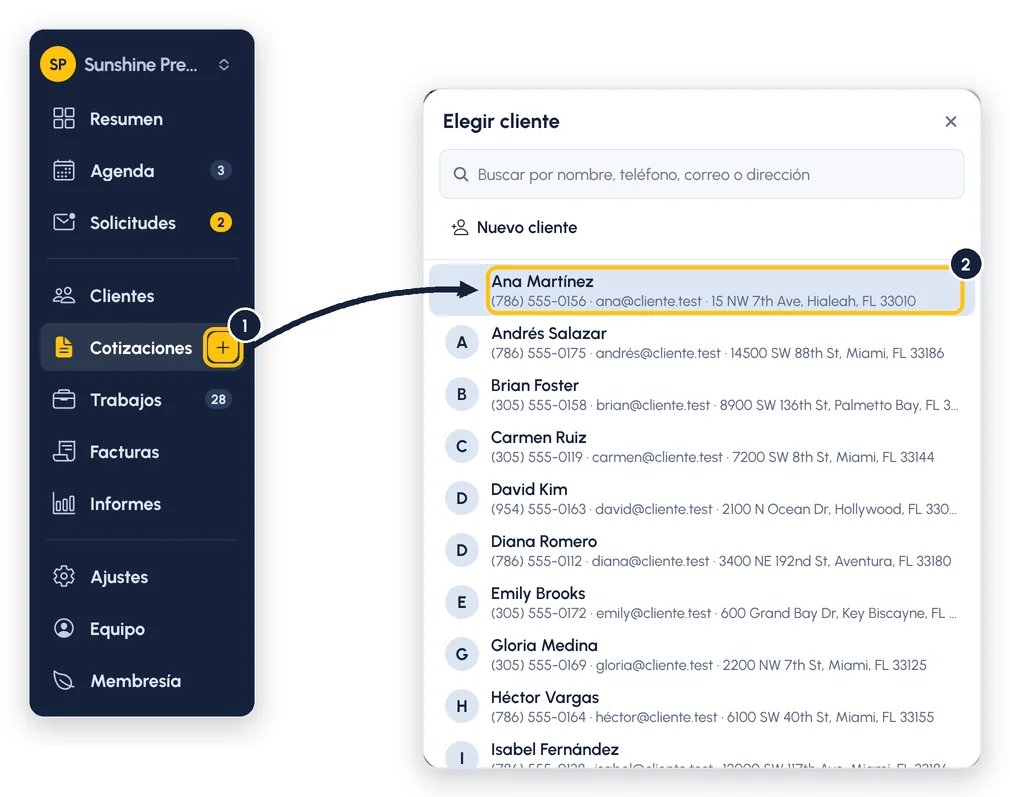
También puedes empezarla desde + Nuevo, arriba en cualquier pantalla.
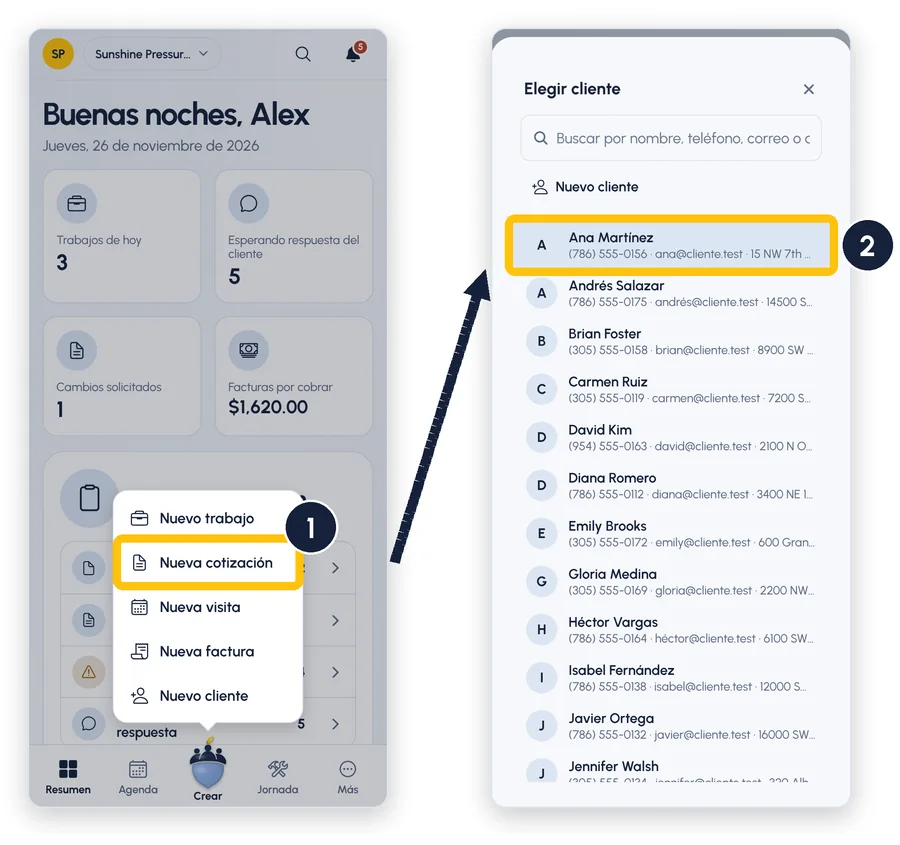
- 1Toca Crear abajo y elige Nueva cotización.
- 2Elige el cliente. Puedes buscar por nombre, teléfono, correo o dirección, o crear un cliente nuevo ahí mismo.
Cómo rellenar la cotización
- 1Escribe un título que tu cliente reconozca (por ejemplo «Limpieza de canaletas»).
- 2Pon el nombre del concepto. Los detalles en una línea nueva salen más pequeños debajo.
- 3Escribe el precio. La cantidad es opcional.
- 4Si quieres un depósito, ponlo en Depósito solicitado.
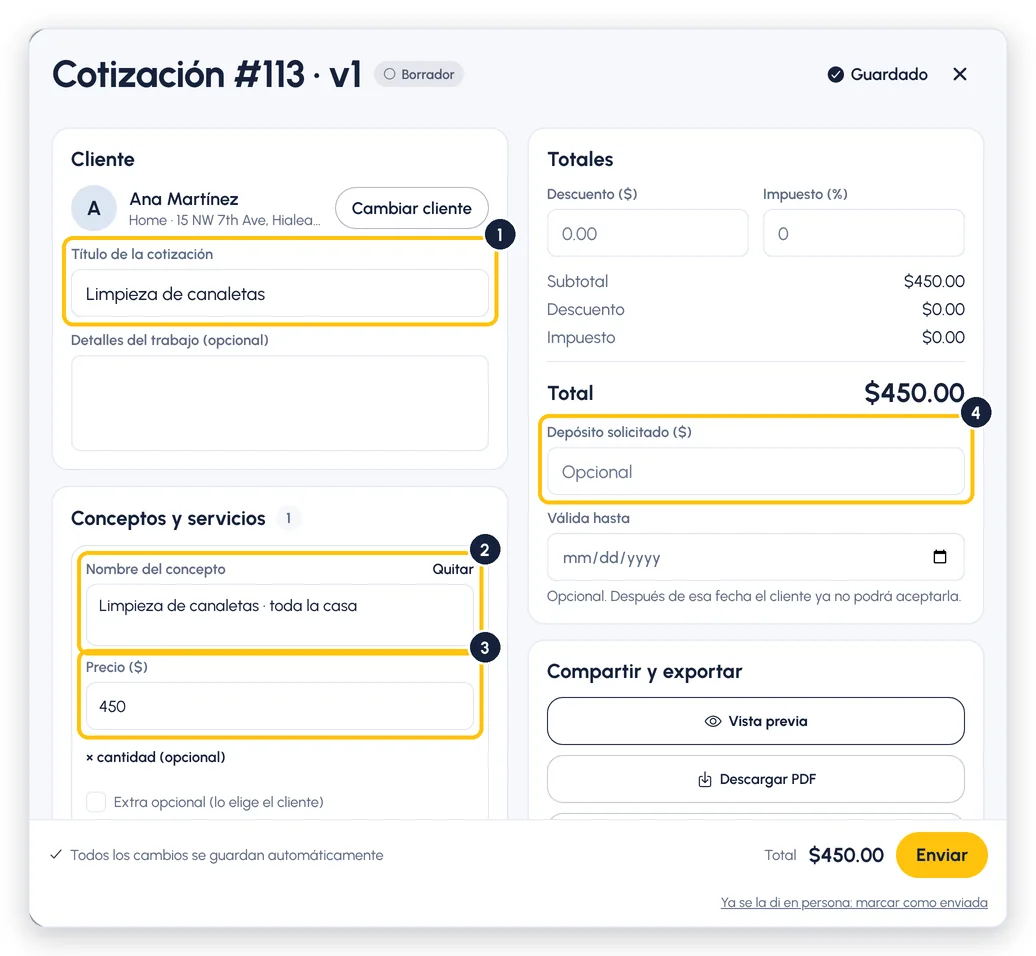
Todo se guarda solo. El descuento y el impuesto están en Totales.
- 1Escribe un título que tu cliente reconozca (por ejemplo «Limpieza de canaletas»).
- 2Pon el nombre del concepto. Los detalles en una línea nueva salen más pequeños debajo.
- 3Escribe el precio. La cantidad es opcional.
- 4Si quieres un depósito, ponlo en Depósito solicitado.
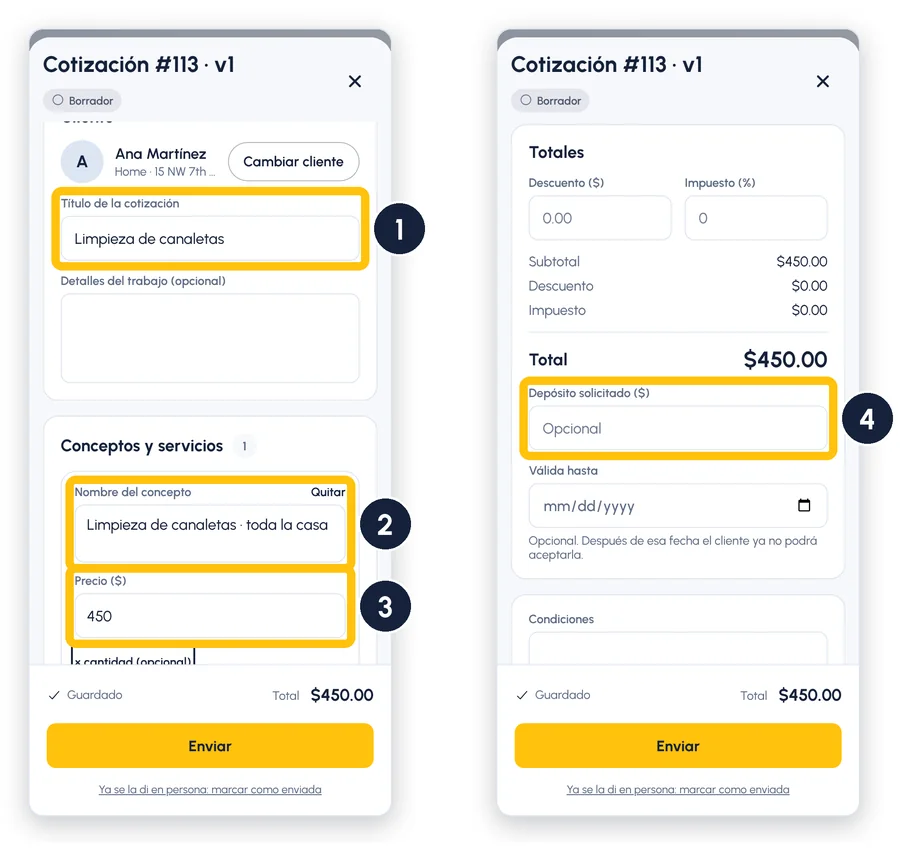
Todo se guarda solo. El descuento y el impuesto están en Totales.
Cómo añadir más conceptos y poner fecha de validez
- 1Añadir concepto añade otra línea.
- 2Elegir del catálogo añade servicios que guardaste con su precio.
- 3Válida hasta: después de esa fecha tu cliente ya no puede aceptarla.
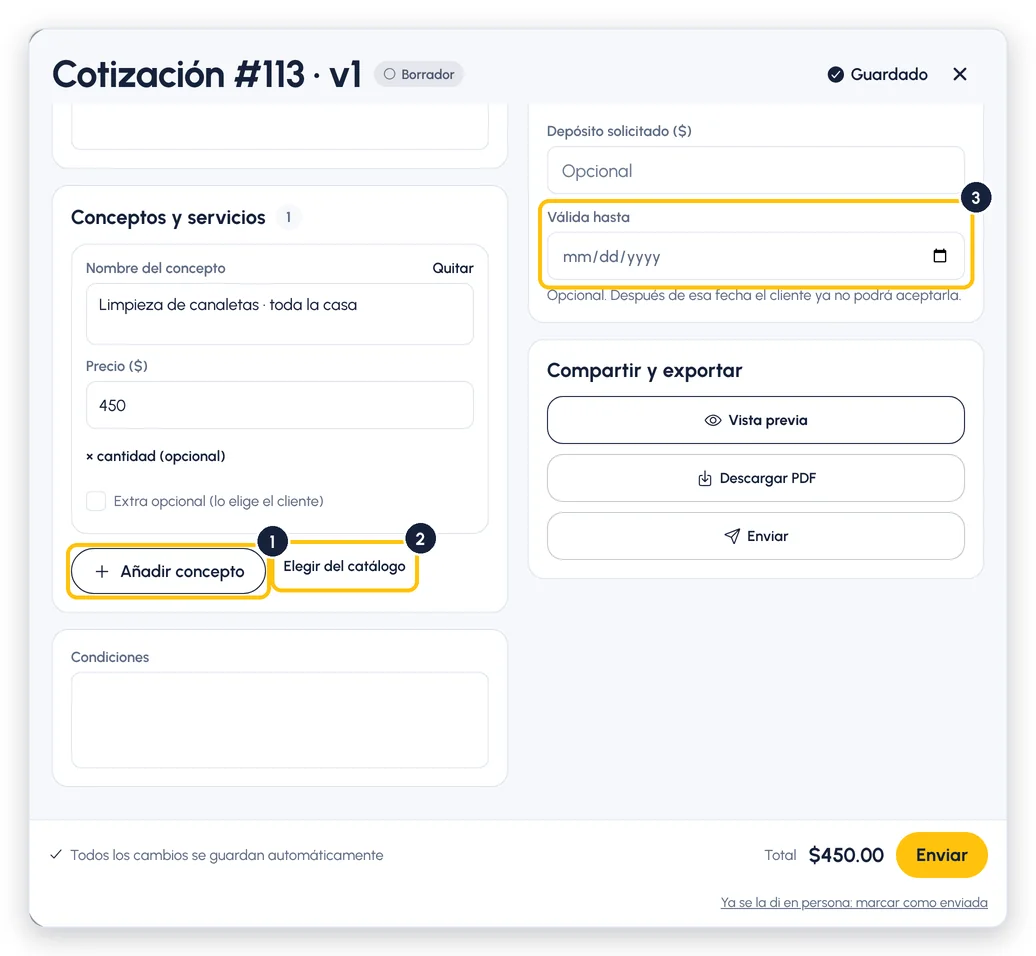
Marca una línea como extra opcional y tu cliente decide si la añade.
- 1Añadir concepto añade otra línea.
- 2Elegir del catálogo añade servicios que guardaste con su precio.
- 3Válida hasta: después de esa fecha tu cliente ya no puede aceptarla.
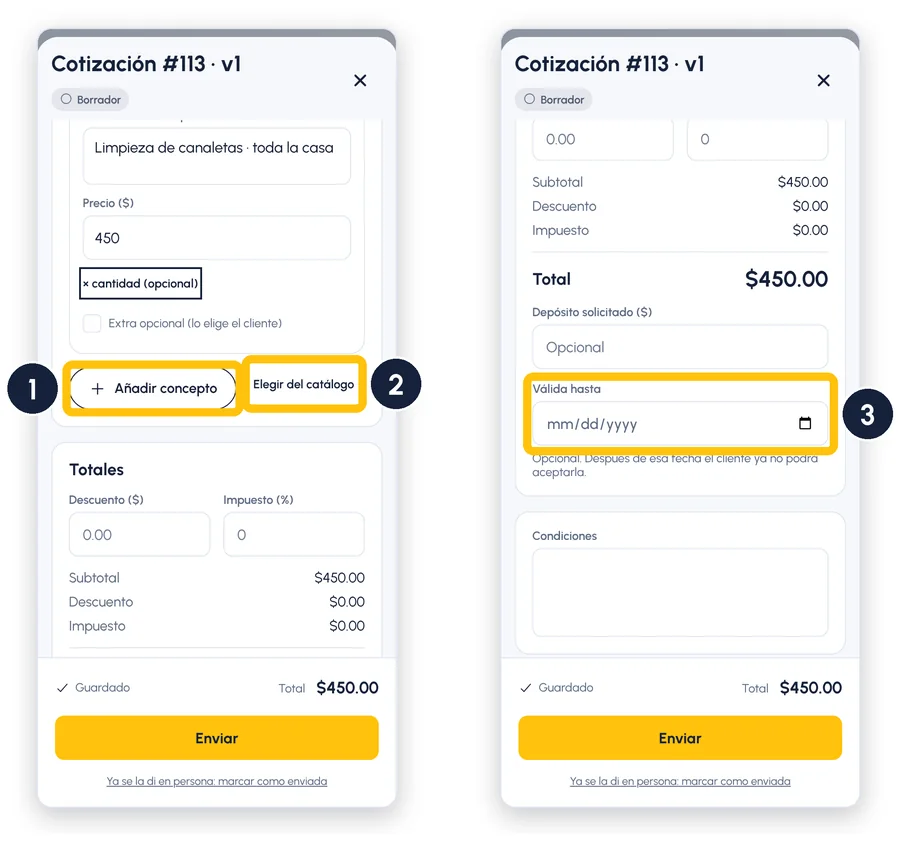
Marca una línea como extra opcional y tu cliente decide si la añade.
Cómo enviar una cotización
- 1Pulsa Enviar.
- 2Elige Mensaje, WhatsApp, Correo o Copiar. El mensaje está listo con el enlace privado y puedes cambiarlo. La cotización queda como enviada.
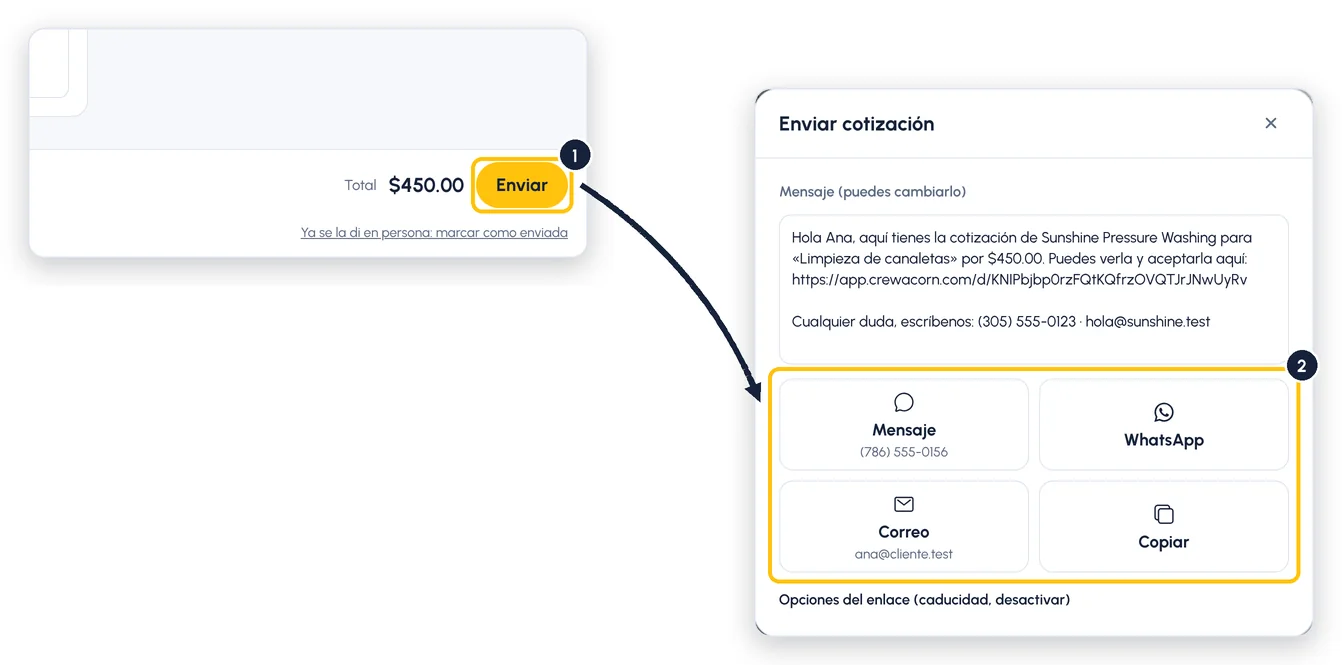
¿Se la diste en papel? Usa Ya se la di en persona: marcar como enviada. En Opciones del enlace eliges cuánto dura el enlace o lo desactivas.
- 1Pulsa Enviar.
- 2Elige Mensaje, WhatsApp, Correo o Copiar. El mensaje está listo con el enlace privado y puedes cambiarlo. La cotización queda como enviada.
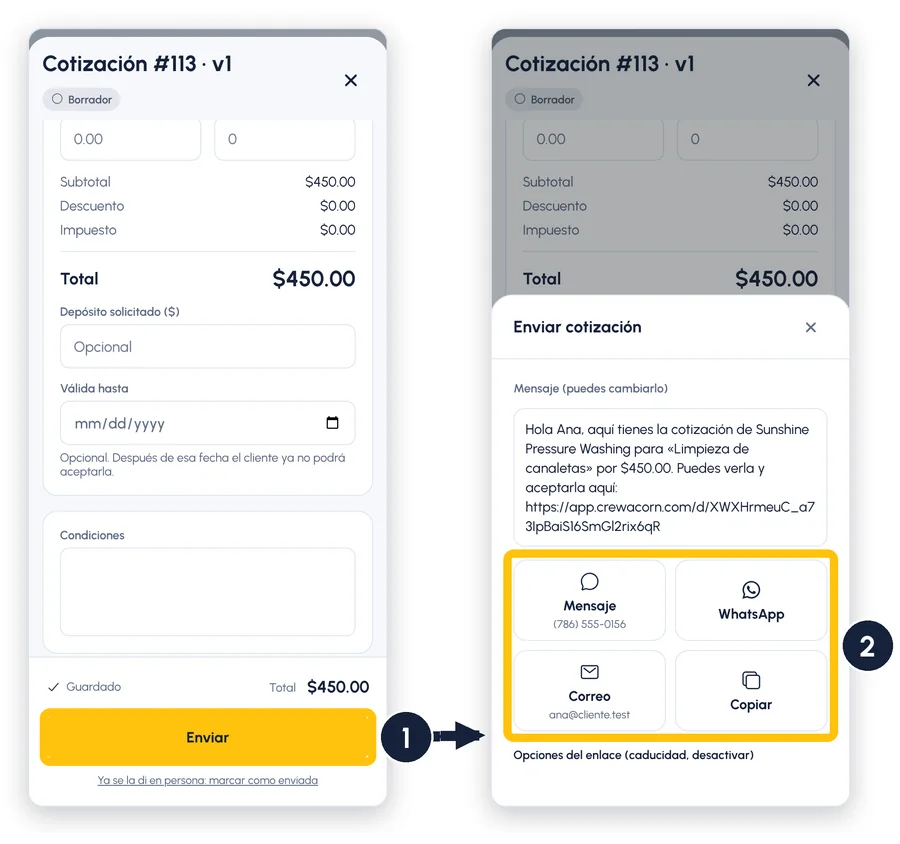
¿Se la diste en papel? Usa Ya se la di en persona: marcar como enviada. En Opciones del enlace eliges cuánto dura el enlace o lo desactivas.
Cómo modificar una cotización
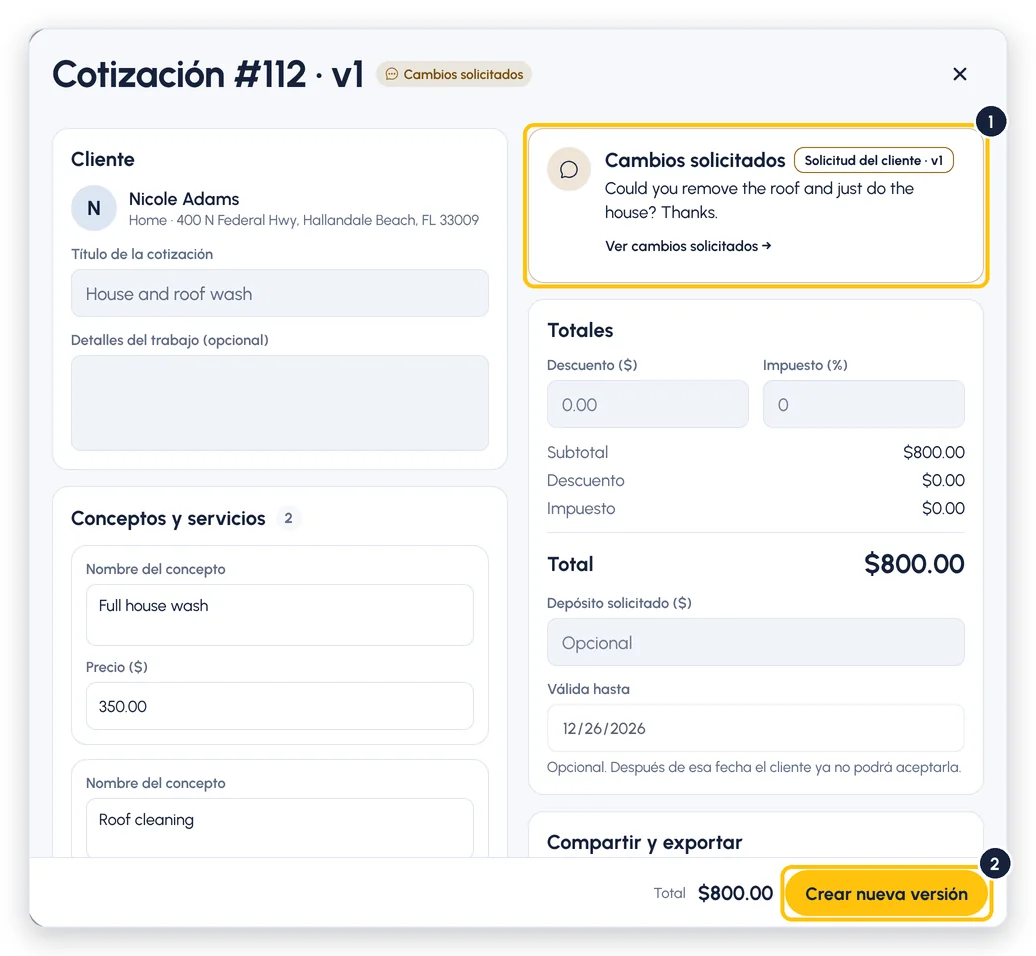
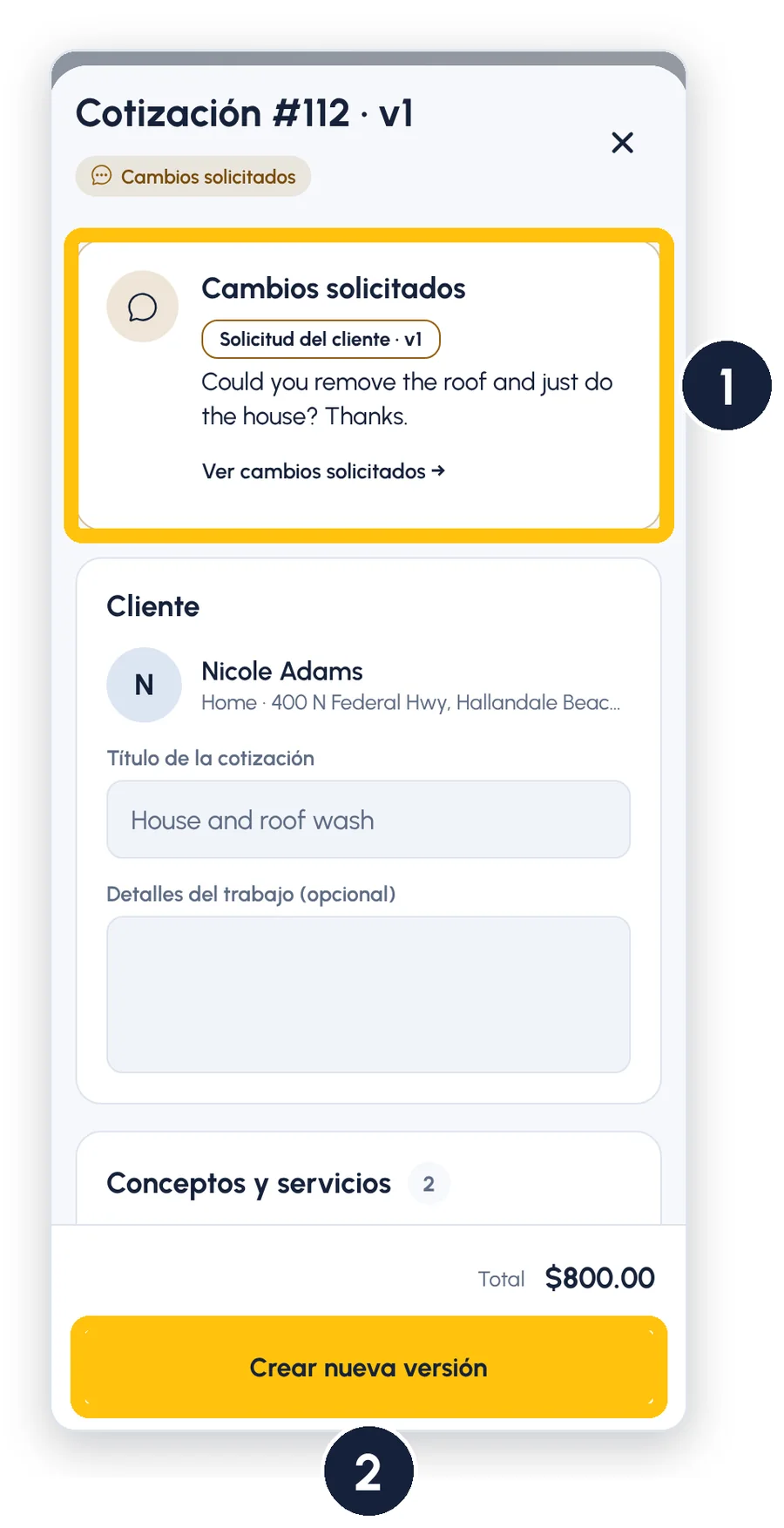
- 1Cuando tu cliente pide cambios, la cotización muestra Cambios solicitados con su comentario.
- 2Pulsa Crear nueva versión, haz los cambios y envíala otra vez. El mismo enlace muestra siempre la última versión enviada.
Una versión firmada queda guardada y no cambia. Cambiarla crea una versión nueva que necesita otra aprobación.
- 1Cuando tu cliente pide cambios, la cotización muestra Cambios solicitados con su comentario.
- 2Pulsa Crear nueva versión, haz los cambios y envíala otra vez. El mismo enlace muestra siempre la última versión enviada.
Una versión firmada queda guardada y no cambia. Cambiarla crea una versión nueva que necesita otra aprobación.
Cómo registrar una aprobación en persona
- 1Escribe el nombre de quien acepta.
- 2Pulsa Registrar aprobación del cliente. La cotización queda como aceptada.
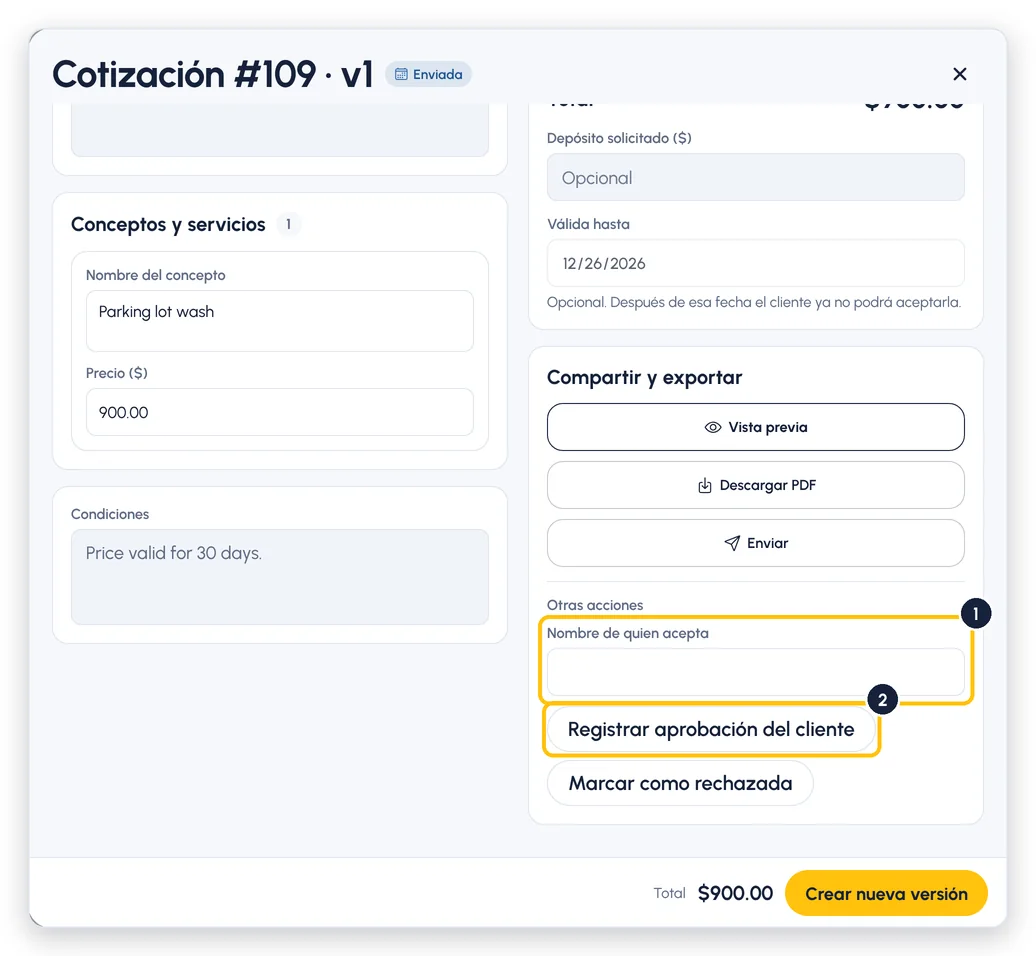
Si el cliente dice que no, usa Marcar como rechazada.
- 1Escribe el nombre de quien acepta.
- 2Pulsa Registrar aprobación del cliente. La cotización queda como aceptada.
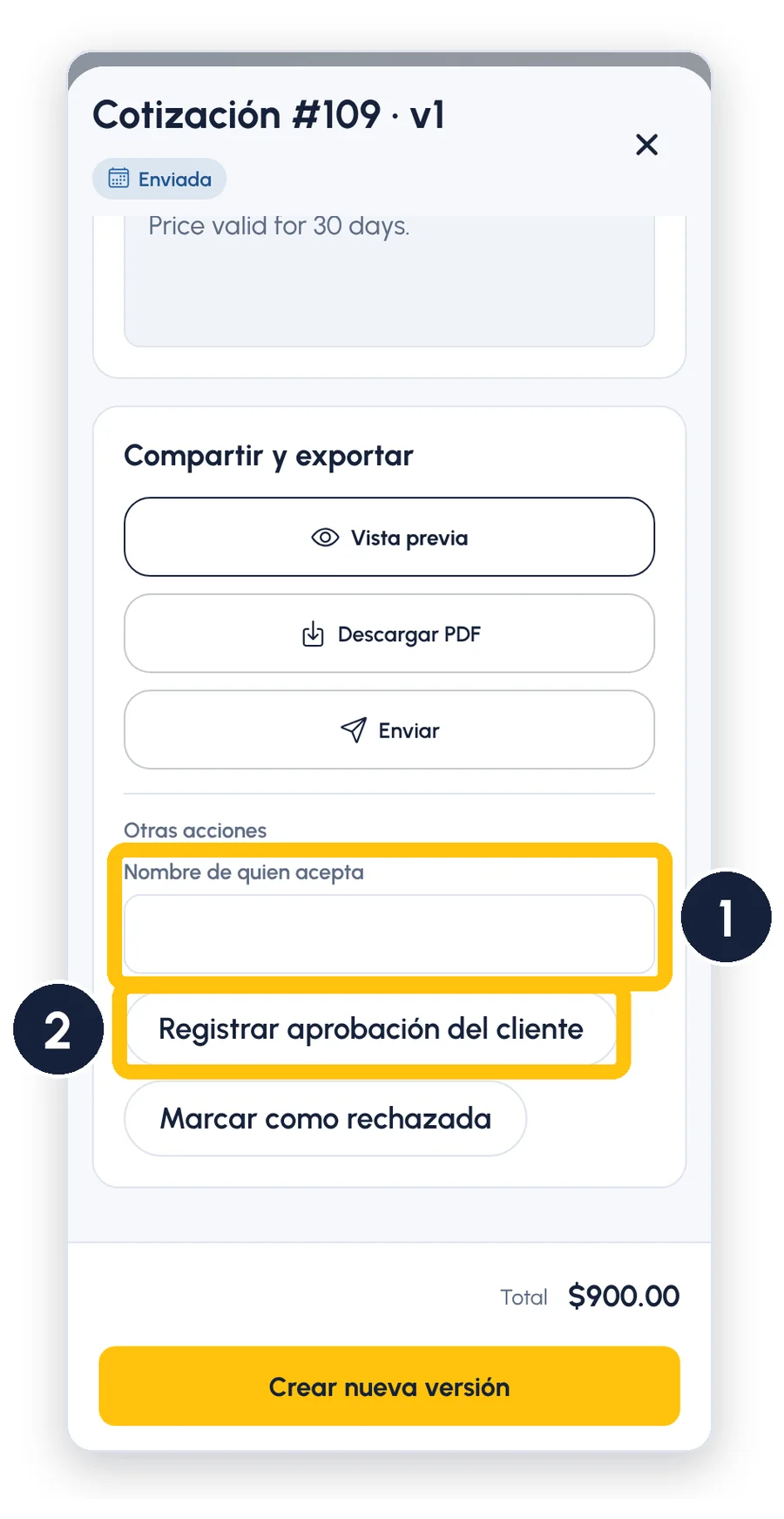
Si el cliente dice que no, usa Marcar como rechazada.
Cómo activar el seguimiento automático
- 1En Ajustes → Recordatorios a clientes, activa Seguimiento de cotizaciones y facturas. Si una cotización enviada no tiene respuesta en 3 días, tu cliente recibe un recordatorio amable con el enlace, una sola vez.
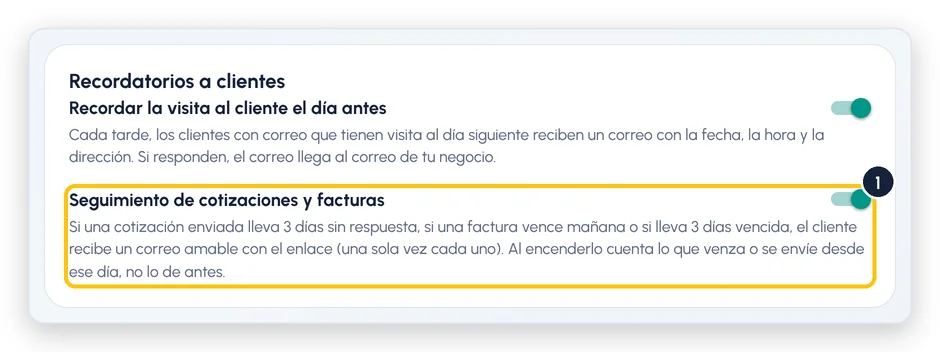
Solo cuenta las cotizaciones enviadas desde el día en que lo activas.
- 1En Más → Ajustes → Recordatorios a clientes, activa Seguimiento de cotizaciones y facturas. Si una cotización enviada no tiene respuesta en 3 días, tu cliente recibe un recordatorio amable con el enlace, una sola vez.
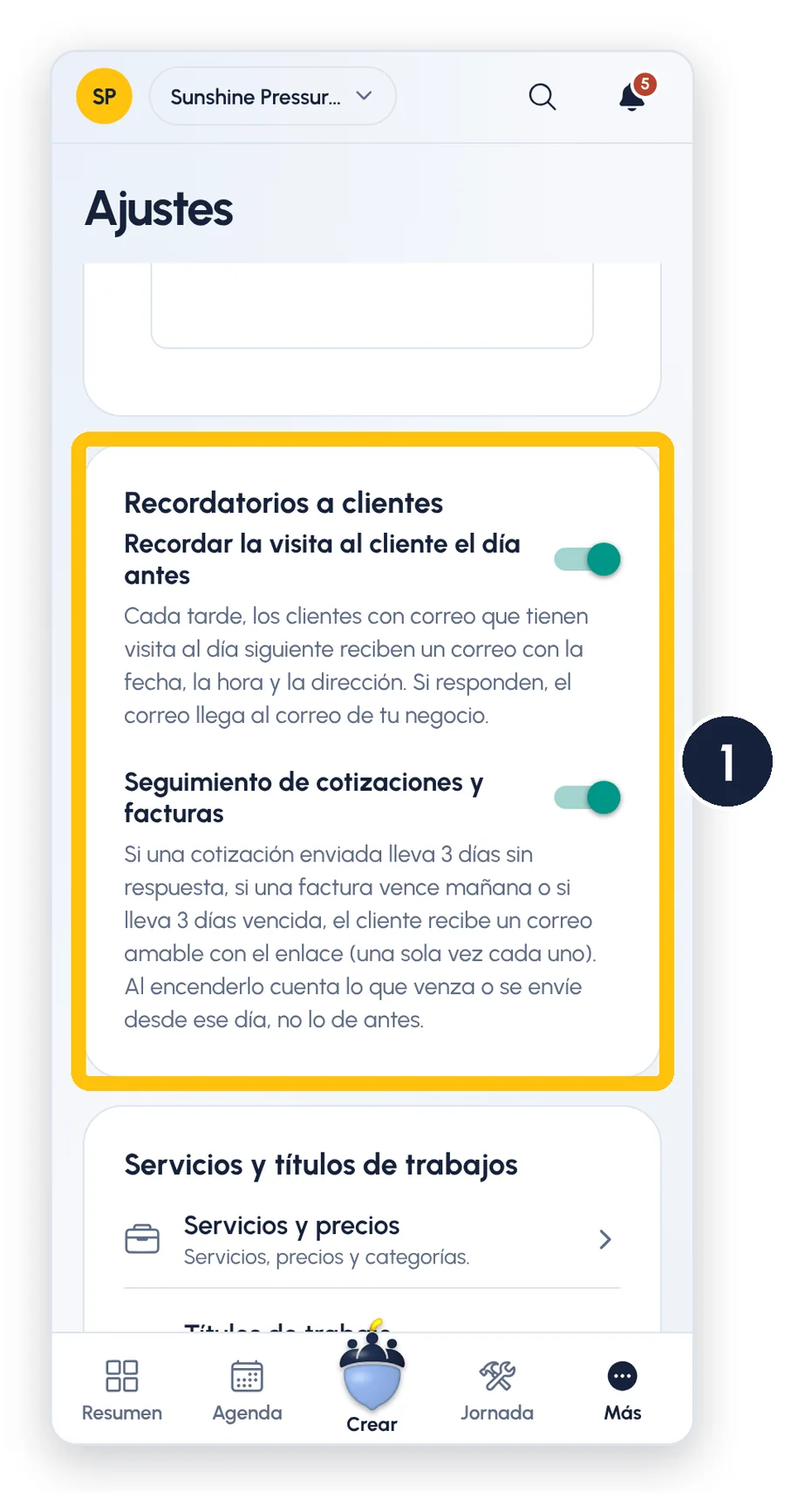
Solo cuenta las cotizaciones enviadas desde el día en que lo activas.
Lo que ve tu cliente
Cómo le llega la cotización a tu cliente
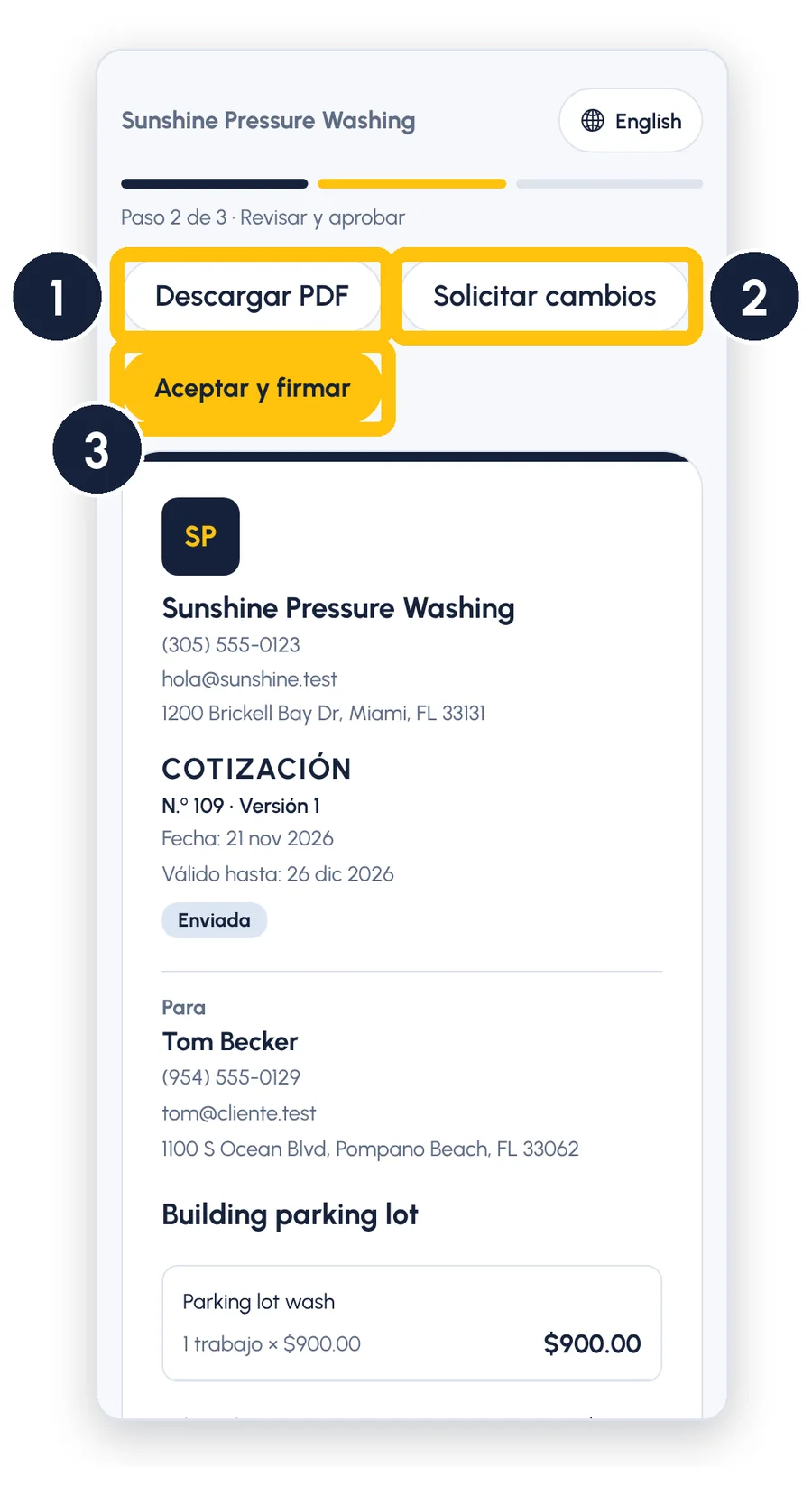
- 1Descargar PDF para guardar una copia.
- 2Solicitar cambios si hay que ajustar algo.
- 3Aceptar y firmar para aprobarla.
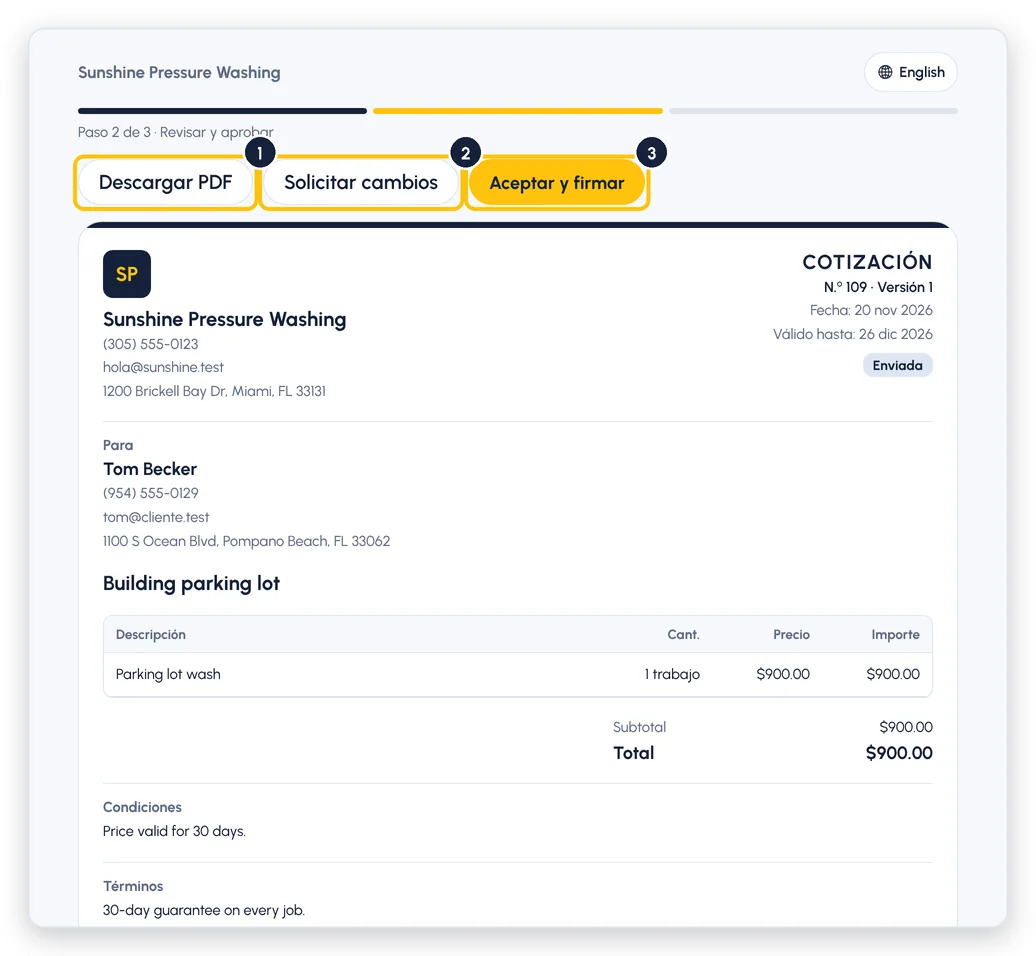
Tu cliente abre el enlace de tu mensaje en su navegador, sin app ni cuenta. Arriba puede cambiar entre español e inglés.
- 1Descargar PDF para guardar una copia.
- 2Solicitar cambios si hay que ajustar algo.
- 3Aceptar y firmar para aprobarla.
Tu cliente abre el enlace de tu mensaje en su navegador, sin app ni cuenta. Arriba puede cambiar entre español e inglés.
Cómo pide cambios tu cliente
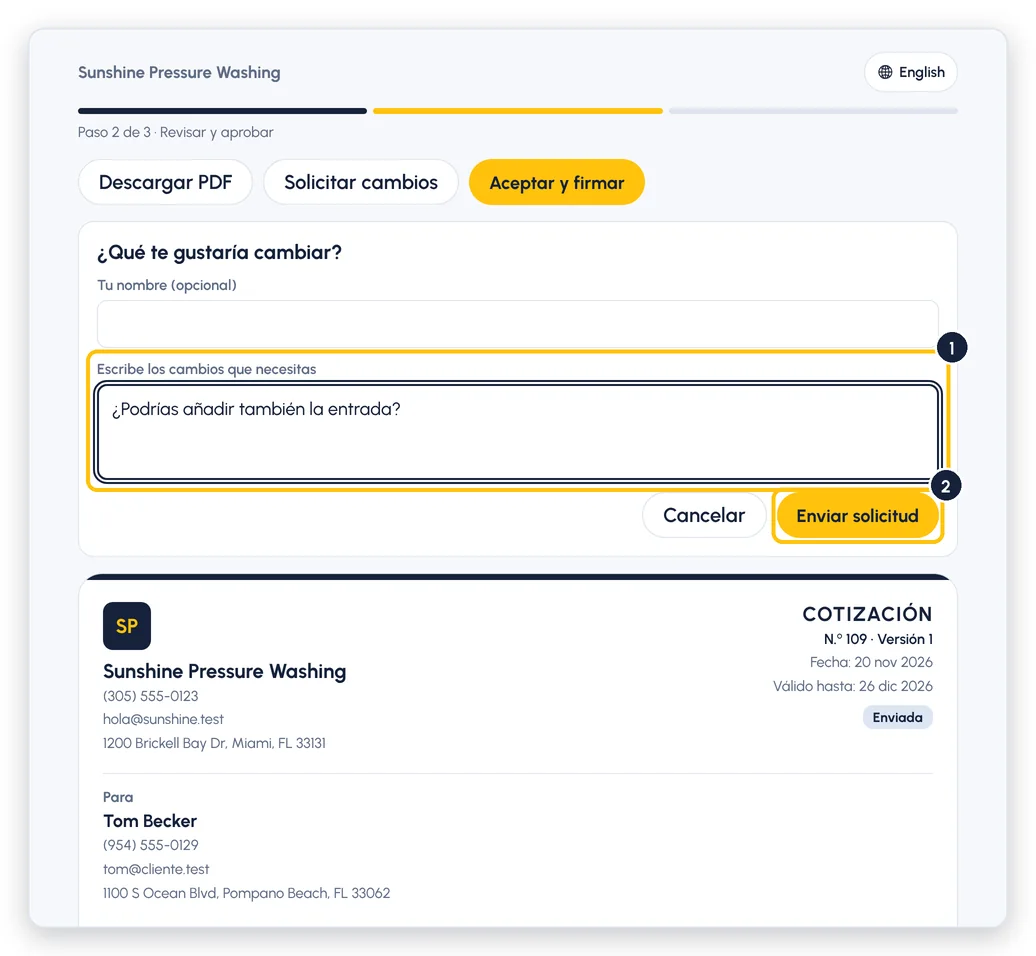
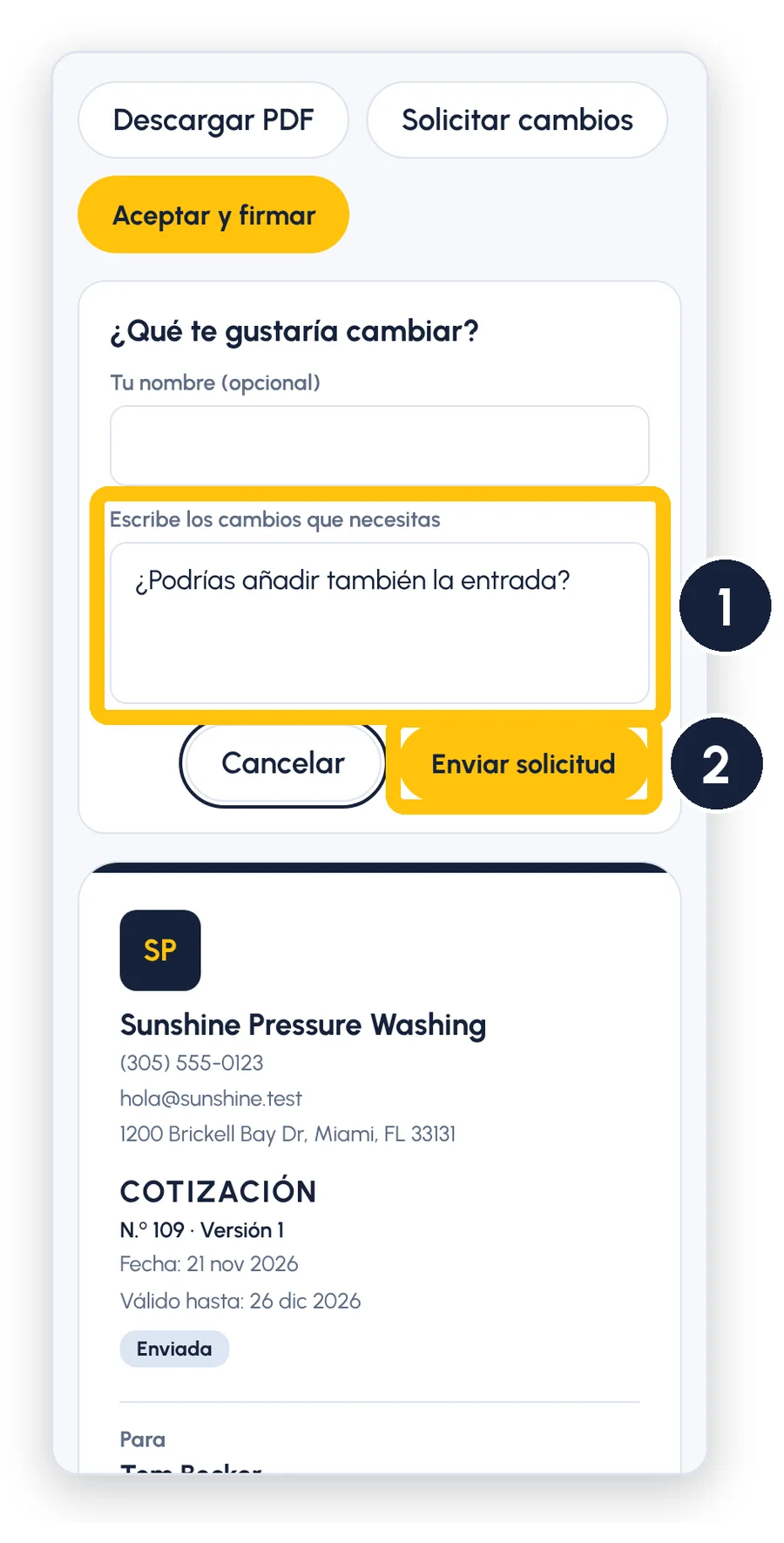
- 1Escribe lo que quiere cambiar.
- 2Toca Enviar solicitud. Te llega un aviso y la cotización muestra Cambios solicitados (mira Cómo modificar una cotización).
- 1Escribe lo que quiere cambiar.
- 2Toca Enviar solicitud. Te llega un aviso y la cotización muestra Cambios solicitados (mira Cómo modificar una cotización).
Cómo acepta y firma tu cliente
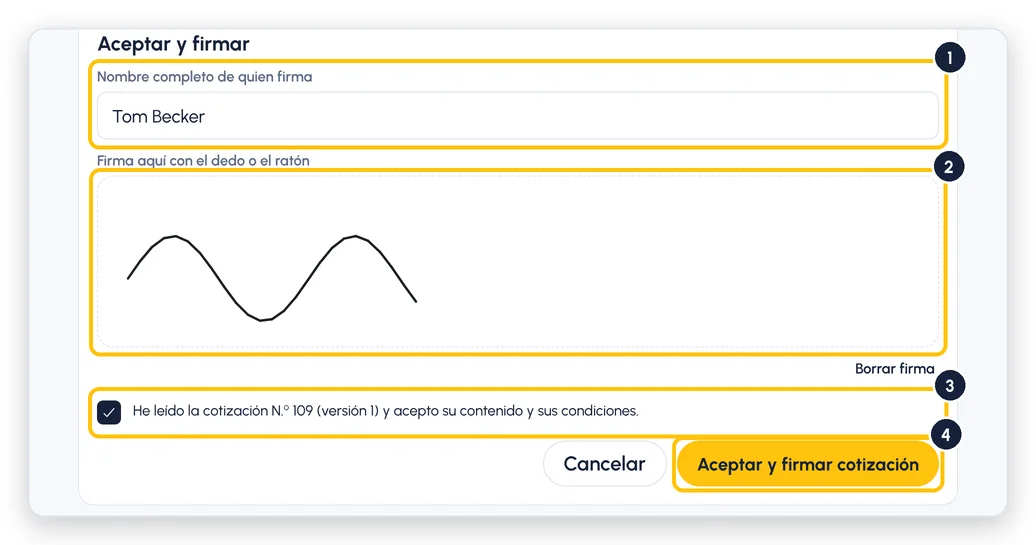
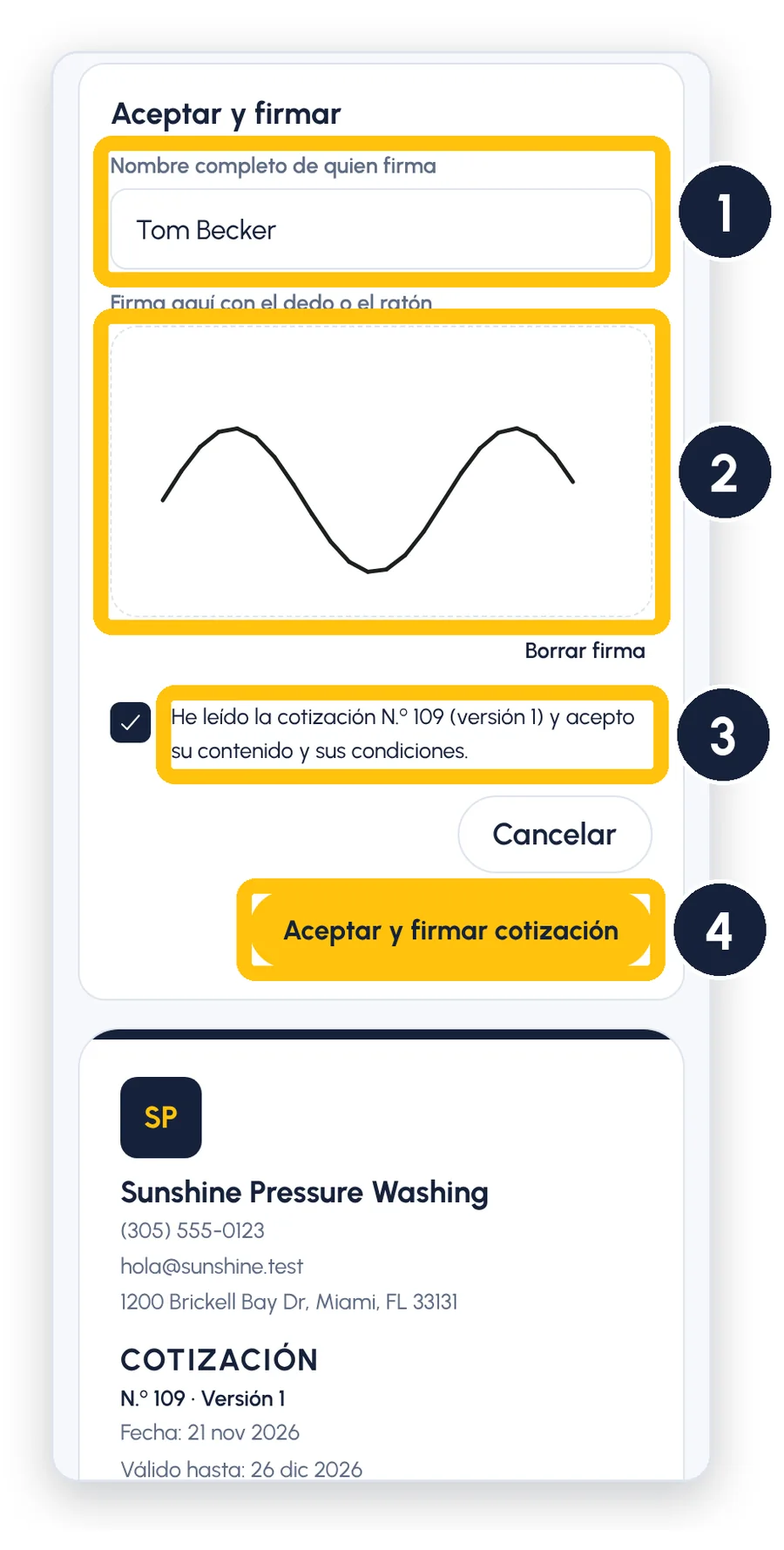
- 1Escribe su nombre completo.
- 2Firma con el dedo o con el ratón.
- 3Confirma que ha leído la cotización y acepta sus condiciones.
- 4Toca Aceptar y firmar cotización.
- 1Escribe su nombre completo.
- 2Firma con el dedo o con el ratón.
- 3Confirma que ha leído la cotización y acepta sus condiciones.
- 4Toca Aceptar y firmar cotización.
Qué pasa después de aceptarla
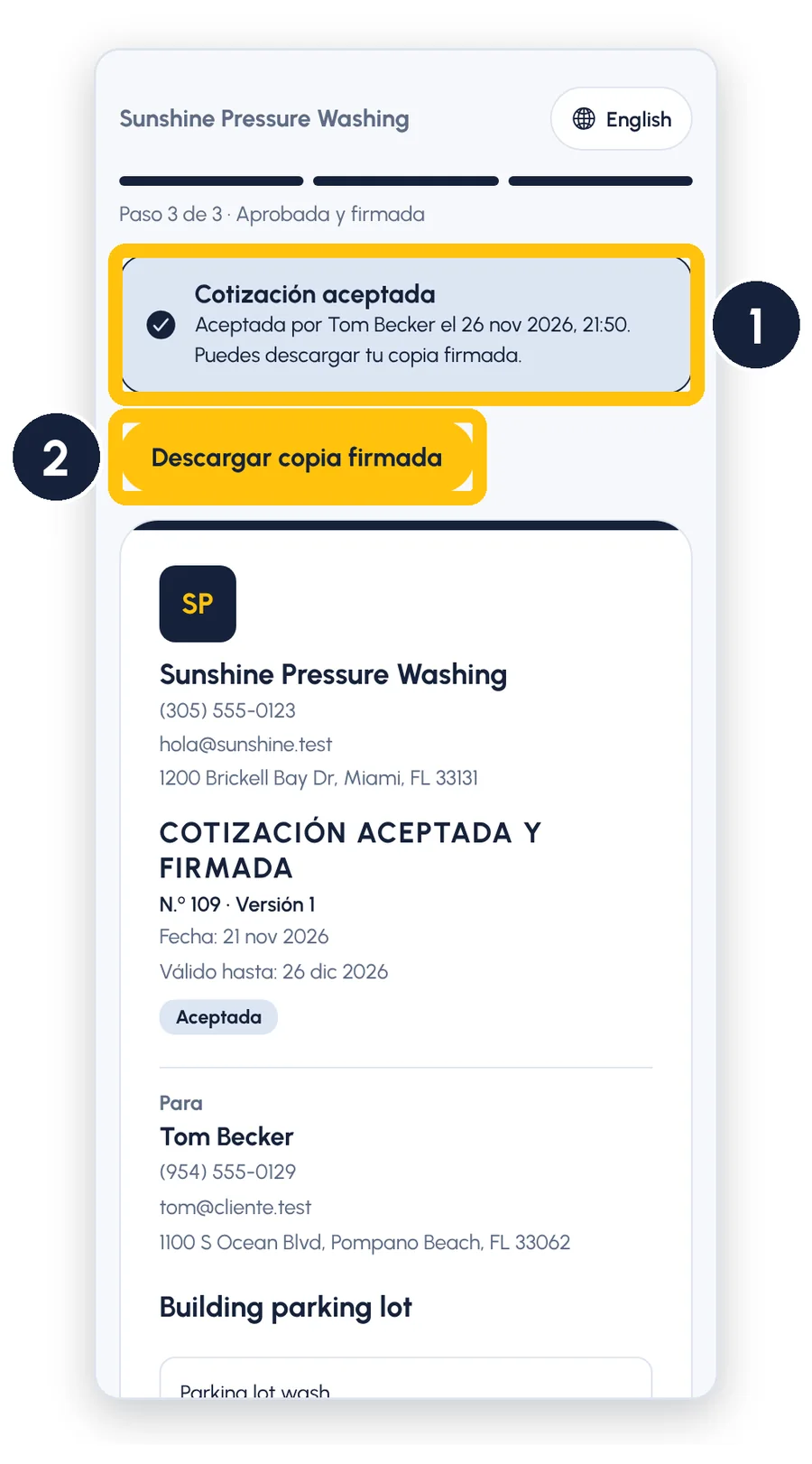
- 1Tu cliente ve la confirmación con la fecha y su nombre.
- 2Puede descargar la copia firmada. A ti te llega un aviso y la cotización sale como Aceptada, lista para convertirla en trabajo.
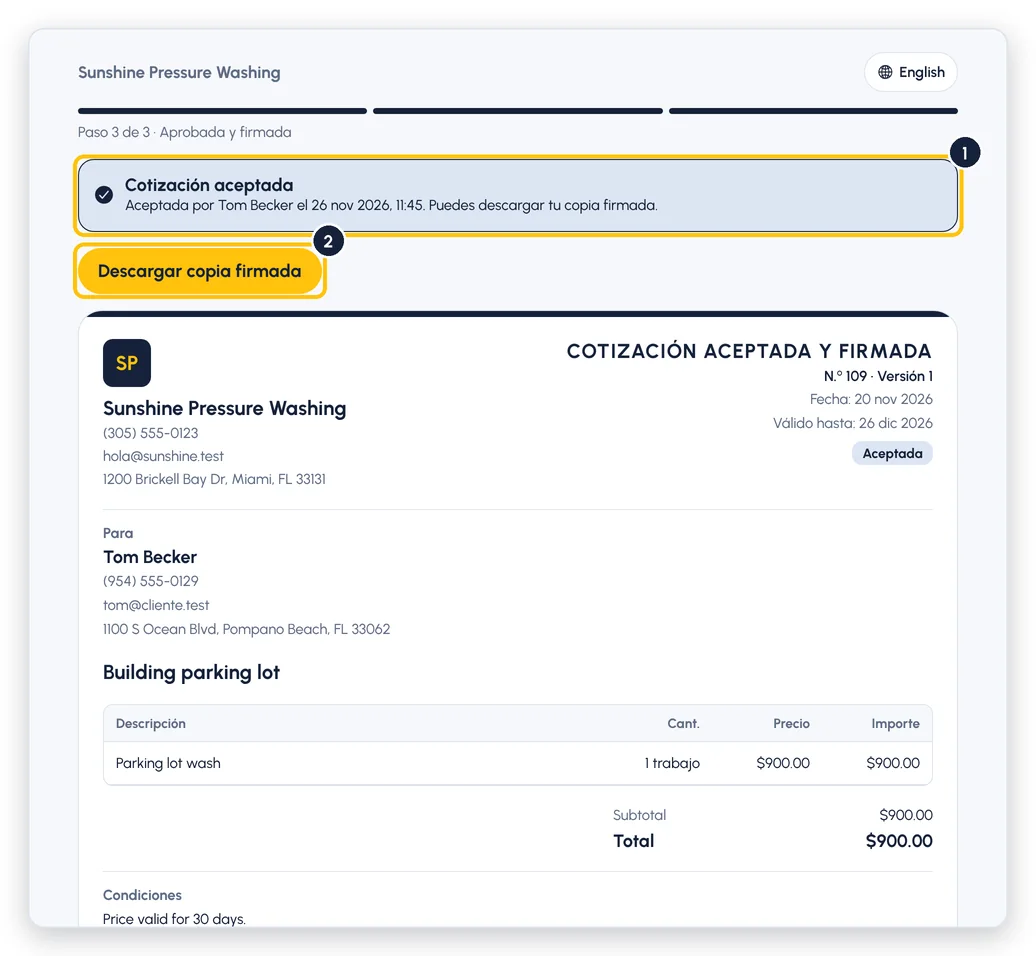
- 1Tu cliente ve la confirmación con la fecha y su nombre.
- 2Puede descargar la copia firmada. A ti te llega un aviso y la cotización sale como Aceptada, lista para convertirla en trabajo.